


النطاقات المخصصة تجعل المشروع يبدو حقيقيًا. ولكن بالنسبة للعديد من المطورين، فإن DNS، الميل الأخير، هو أيضًا الأكثر إحباطًا: السجلات، وإدخالات CNAME، وTTLs، وهذا الانتظار الطويل حيث لا تكون متأكدًا تمامًا مما إذا كان الإنترنت معطلاً أم لا.
في هذا المنشور، سأشرح كيف قمت بنقل مشروع من مستودع فارغ إلى موقع ويب مباشر على مجال مخصص، مؤمن باستخدام HTTPS، في حوالي 14 دقيقة دون تحرير سجل DNS واحد يدويًا. الحيلة هي السماح لـ GitHub Copilot CLI بقيادة العمل، من خلال مهارة Namecheap المجتمعية التي تتعامل مع أتمتة DNS من خلال واجهة برمجة تطبيقات المسجل.
إليك ما ستتعلم كيفية القيام به:
- نشر موقع باستخدام صفحات GitHub
- سجل نطاقًا غير مكلف
- قم بتمكين واجهة برمجة تطبيقات المسجل الخاص بك وقم بتوصيلها بـ Copilot CLI
- قم بتوجيه المجال إلى صفحات GitHub وتحقق منه من البداية إلى النهاية
ما سوف تحتاج
- حساب GitHub (الطبقة المجانية تعمل)
- GitHub Copilot CLI، تم تثبيته ومصادقته باستخدام GitHub Copilot
- حساب Namecheap لشراء النطاق واستخدام واجهة برمجة التطبيقات (API) الخاصة به
لا حاجة لخبرة DNS سابقة. هذا هو بيت القصيد. دعونا نبدأ. ⤵
الخطوة 1: نشر موقع باستخدام صفحات GitHub
يحتاج كل نشر إلى شيء ما ليتم نشره، لذا ابدأ بمنزل للموقع: مستودع عام جديد.

مع وجود المستودع في مكانه، لن تضطر إلى كتابة ملف بخط اليد index.html، وقم بتنفيذه، ثم انقر فوق إعدادات الصفحات بنفسك. بدلاً من ذلك، قم بوصف النتيجة التي تريدها لـ Copilot CLI واسمح له بإنشاء الصفحة المقصودة وتمكين صفحات GitHub لك.
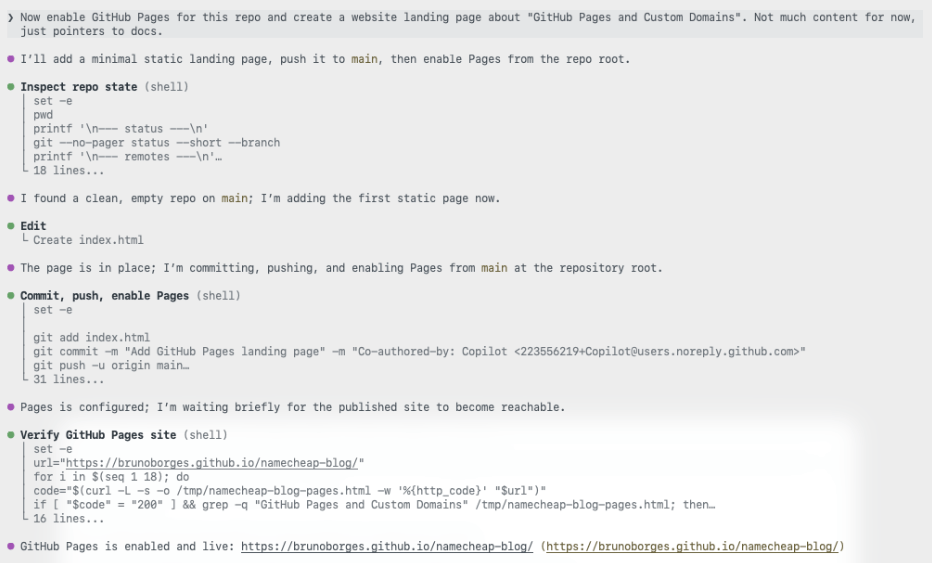
الموقع موجود الآن على عنوان URL الخاص بـ github.io. هذه بداية قوية. الآن دعونا نعطيه العنوان المناسب.
الخطوة 2: قم بتسجيل نطاق غير مكلف
لا تحتاج إلى موقع .com مميز لشحن مشروع جانبي. في هذه الإرشادات، اخترت واحدًا من أرخص نطاقات المستوى الأعلى المتوفرة، .click، وبحثت عن اسم متاح.
كان ghpagesblog.click متاحًا، لذا انتقلت إلى الخروج.
وصل المجموع إلى دولار أمريكي 2.00 دولار، أو حول 2.46 دولار كندي. وهذا سعر منخفض المخاطرة مقابل تجربة نطاق مخصص في مشروع جانبي.
الخطوة 3: قم بتوصيل المجال بصفحات GitHub
هذه هي الخطوة التي يميل المطورون إلى الخوف منها. هنا، يقوم مساعد الذكاء الاصطناعي بالعمل المتكرر بينما تظل أنت متحكمًا في القرارات.
تمكين الوصول إلى Namecheap API
قبل أن يتمكن Copilot CLI من تحديث DNS الخاص بك، تحتاج إلى تشغيل واجهة برمجة التطبيقات الخاصة بـ Namecheap. في حساب Namecheap الخاص بك، انتقل إلى الملف الشخصي → الأدوات، قم بالتمرير إلى أدوات الأعمال والتطوير، وحدد يدير تحت الوصول إلى واجهة برمجة تطبيقات Namecheap.
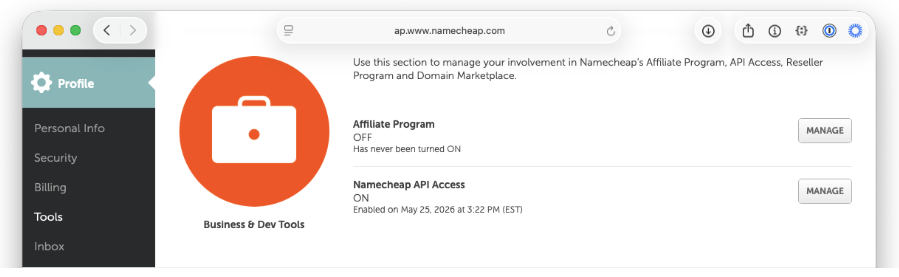 يمكنك أيضًا الانتقال مباشرةً إلى صفحة إعدادات الوصول إلى واجهة برمجة التطبيقات (لاحظ أن عنوان URL هذا قد يتغير بمرور الوقت).
في تلك الصفحة، أكمل ثلاث خطوات:
- قم بتبديل واجهة برمجة التطبيقات إلى على.
- أضف عنوان IP العام للجهاز الذي سيستدعي واجهة برمجة التطبيقات (API) إلى قائمة عناوين IP المسموح بها (يقوم Namecheap بتسمية هذا الحقل عناوين IP المدرجة في القائمة البيضاء).
- انسخ مفتاح واجهة برمجة التطبيقات وتخزينها في مكان آمن. سوف تحتاج إليها قريبا.
لمزيد من التفاصيل حول ما تقدمه واجهة برمجة التطبيقات، راجع مقدمة واجهة برمجة التطبيقات الخاصة بـ Namecheap.
قم بتثبيت مهارة Namecheap
بعد ذلك، امنح Copilot CLI القدرة على التحدث إلى Namecheap عن طريق تثبيت مهارة Namecheap. إنه أمر واحد:
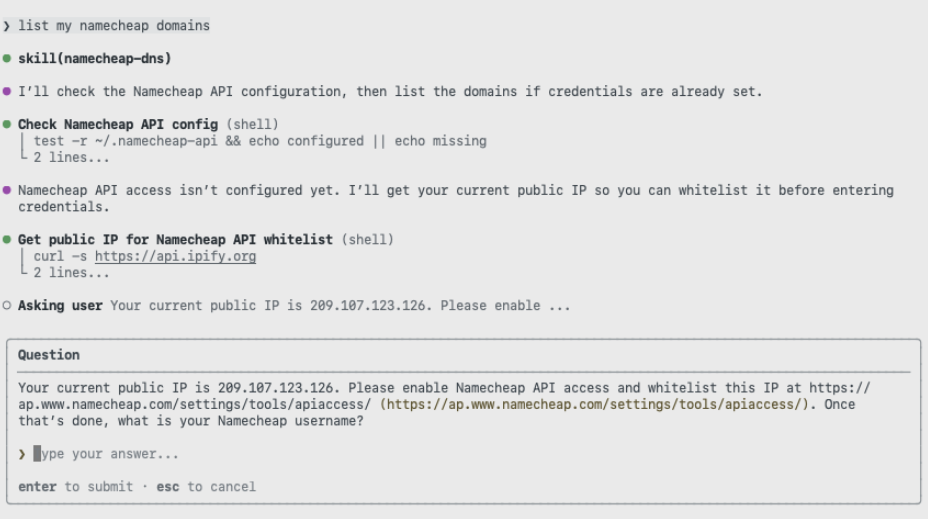
gh skill install github/awesome-copilot namecheap --scope userفي المرة الأولى التي تطلب فيها من Copilot أن يفعل شيئًا مثل “أدرج نطاقات Namecheap الخاصة بي، فهو يؤكد أنه تم تكوين المهارة ويطالبك بإدخال اسم المستخدم الخاص بك.
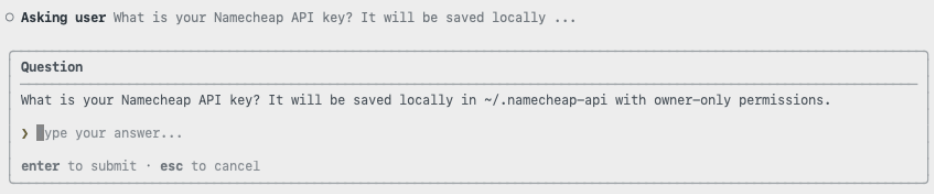
ثم يطلب منك مفتاح API الذي قمت بنسخه مسبقًا.
مع وجود بيانات الاعتماد، يقوم Copilot بإرجاع قائمة النطاقات الموجودة في حسابك. إنها طريقة سريعة للتأكد من توصيل كل شيء بشكل صحيح قبل إجراء أي تغييرات.
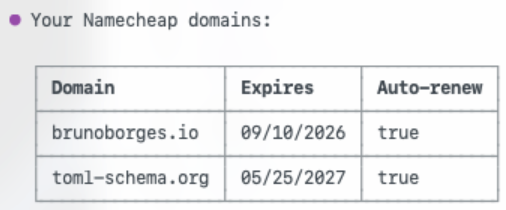
قم بتوجيه المجال إلى صفحات GitHub
الآن قم بتوصيل المجال بالموقع. اطلب من Copilot تكوين المجال المخصص باستخدام المهارة.

الأتمتة الجيدة تسأل قبل أن تعمل. تتوقف المهارة مؤقتًا لتأكيد التغيير قبل لمس أي سجلات.
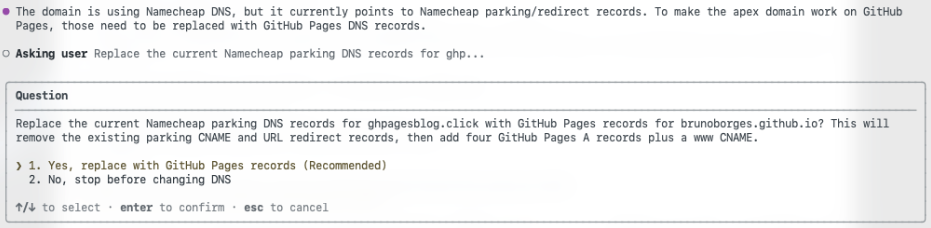
بمجرد الموافقة، فإنه يستبدل سجلات مواقف السيارات الحالية بسجلات GitHub Pages A وCNAME للنطاق الفرعي WWW، وهو التكوين الدقيق الذي تتوقعه GitHub Pages. يتطابق هذا مع خطوات GitHub الموثقة لتكوين مجال مخصص لموقع صفحات GitHub الخاص بك.
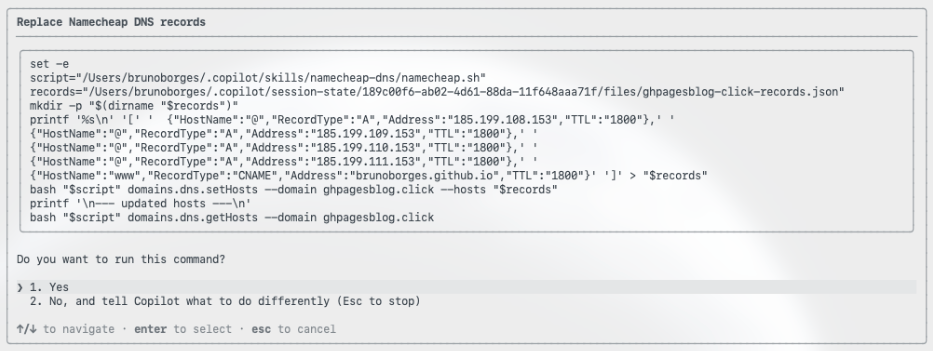
كما أنه يتعامل مع جانب المستودع، حيث يلتزم بملف CNAME الذي يخبر صفحات GitHub بالمجال المخصص الذي يجب أن يجيب عليه الموقع.
الخطوة 4: التحقق من النشر
بدلاً من افتراض النجاح، يقوم برنامج Copilot CLI بفحص عمله. أولاً، يؤكد حل المجال.

ثم يؤكد أن الموقع يعرض استجابة HTTP 200 سليمة.
إذا كنت ترغب في مراجعة كل مطالبة واستجابة، فإن جلسة Copilot CLI الكاملة متاحة كموجز.
الآن للجدول الزمني. تم شراء النطاق في 11:21:27 صباحًا بالتوقيت الشرقي.
كان الموقع مباشرًا على المجال المخصص، وتم تقديمه عبر HTTPS، على مدار الساعة 11:35 صباحًا بالتوقيت الشرقي. هذا تقريبا 14 دقيقة من عدم امتلاك أي شيء إلى موقع منتشر بالكامل، بما في ذلك إعداد واجهة برمجة التطبيقات (API)، وتثبيت المهارات، وتكوين DNS، والنشر، والتحقق.
التفاف
إن نظام DNS ليس بالأمر الصعب، تمامًا، ولكنه غير دقيق، ومن السهل أن نخطئ فيه، وبطيء في تقديم الملاحظات. من خلال إقران صفحات GitHub مع GitHub Copilot CLI ومهارة Namecheap، تتلاشى الأجزاء المتكررة من نشر المجال المخصص في محادثة قصيرة: يمكنك اتخاذ القرارات والموافقة على التغييرات، وتتولى الأدوات السباكة.
إذا كنت تؤجل نطاقًا مخصصًا لأن خطوة DNS تبدو وكأنها عمل روتيني، فإن سير العمل هذا يزيل الاحتكاك. للمضي قدمًا، استكشف وثائق صفحات GitHub ودليل تكوين مجال مخصص لموقع صفحات GitHub، ثم جربه في مشروعك التالي.
كتب بواسطة

